
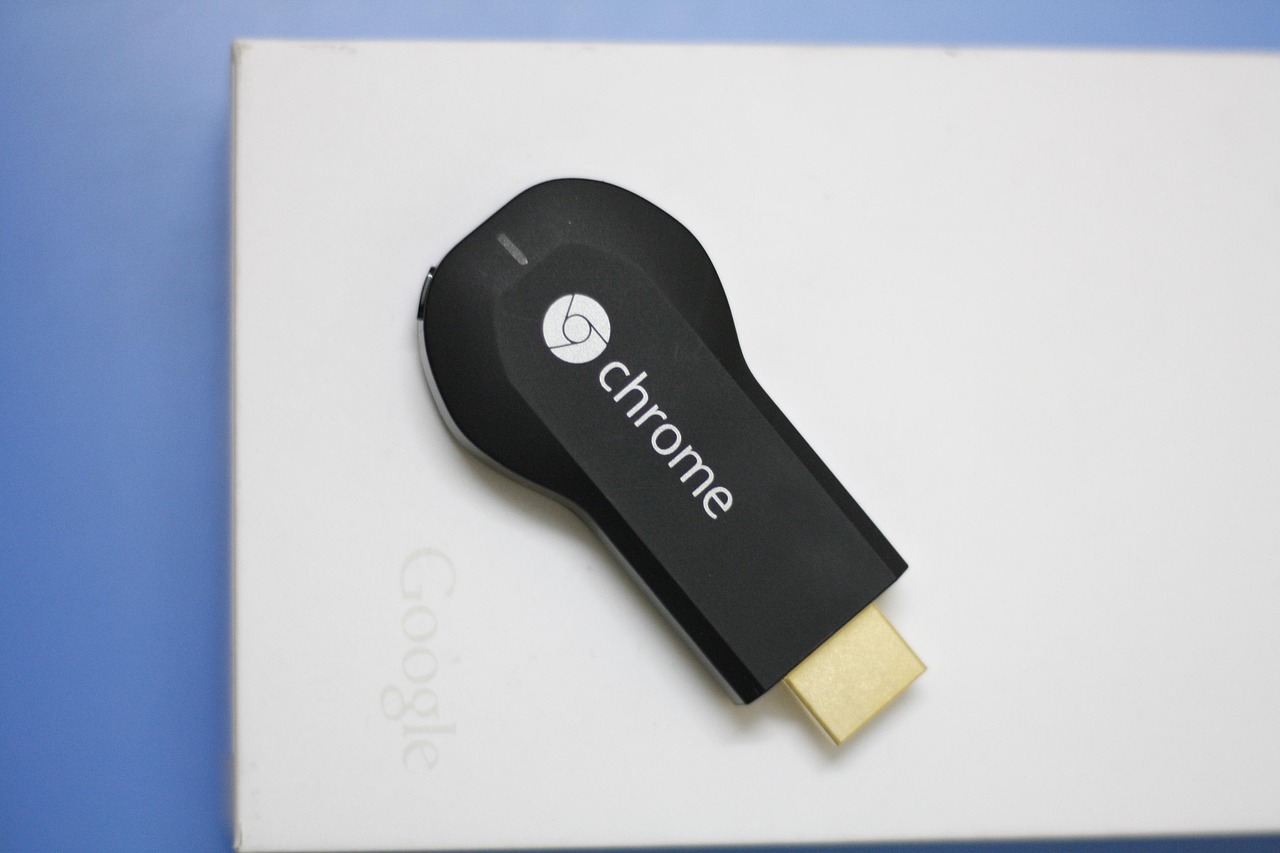
Att starta filmkvällen och inse att din Chromecast inte kopplar upp mot nätverket kan vara frustrerande. Det finns flera vanliga orsaker till att anslutningen misslyckas, och i de flesta fall går det att lösa utan att behöva köpa ny utrustning.
Idag tar upp olika orsaker till att en Chromecast kan ha svårt att ansluta till WiFi, hur man felsöker problemet och vad som kan vara bra att känna till för att undvika samma situation igen.
Kontrollera att nätverket fungerar
Det första steget är att försäkra sig om att det trådlösa nätverket verkligen är igång. Om du inte kan surfa på mobilen eller datorn via samma WiFi som Chromecast är ansluten till, ligger problemet troligen hos routern eller internetleverantören.
Om detta är fallet – starta om routern genom att dra ur strömsladden, vänta cirka 30 sekunder och sätt sedan i den igen. Efter några minuter bör nätverket vara uppe igen. Om det fortfarande inte fungerar, testa att ringa din internetleverantör eller prova med ett annat nätverk om du har tillgång till det.
Starta om Chromecast
Ett enkelt men ofta effektivt sätt att lösa tillfälliga fel är att starta om själva enheten. Det görs genom att dra ur USB-kabeln eller strömförsörjningen från Chromecast, vänta en stund och sedan sätta tillbaka den igen.
När enheten startat om, kontrollera om den automatiskt återansluter till WiFi. Om inte, fortsätt till nästa steg.
Kontrollera WiFi-inställningar
Många upplever Chromecast WiFi-problem efter att ha bytt router, lösenord eller gjort andra ändringar i det trådlösa nätverket. I dessa fall behöver Chromecast kopplas upp på nytt.
Öppna Google Home-appen på mobilen och välj den aktuella enheten. Gå till inställningar och välj anslut Chromecast till WiFi. Det kräver att du är inom räckhåll för både Chromecast och nätverket. Om den tidigare nätverksinformationen är sparad i appen, måste du först glömma det gamla nätverket för att ansluta till ett nytt.
Placering och signalstyrka
En vanlig orsak till att Chromecast kan inte ansluta till WiFi är att signalen är för svag. Det gäller särskilt om enheten är placerad långt från routern, bakom en TV eller i ett hörn där signalen dämpas.
Försök att flytta routern närmare Chromecast, eller tvärtom. En annan lösning kan vara att använda en WiFi-förstärkare eller mesh-system om du har större bostad med ojämn täckning.
Stödjer routern rätt frekvens?
Det finns två vanliga frekvenser i WiFi-nätverk: 2.4 GHz och 5 GHz. De flesta Chromecasts fungerar på båda, men vissa äldre modeller fungerar bara med 2.4 GHz.
Om din router är inställd att endast använda 5 GHz, kan Chromecast ha svårt att hitta nätverket. Logga in på routerns inställningar via en webbläsare (ofta genom adressen 192.168.0.1 eller 192.168.1.1) och kontrollera om båda frekvenserna är aktiva. Se också till att nätverksnamnet (SSID) visas öppet, annars kan enheten ha svårt att hitta det.
Återställ Chromecast till fabriksinställningar
Ifall inget fungerar kan en återställning vara den sista utvägen. Genom att återställa raderas all sparad information och enheten blir som ny.
Tryck och håll in knappen på sidan av Chromecast i cirka 25 sekunder. Släpp när lampan börjar blinka vitt och skärmen visar att enheten håller på att återställas. Därefter måste du ansluta Chromecast till WiFi på nytt via Google Home-appen.
Mobilen och appen spelar roll
För att kunna koppla Chromecast till WiFi krävs att mobilen du använder är ansluten till samma nätverk som du vill att Chromecast ska använda. Det händer ibland att mobilen byter till mobildata eller ett annat nätverk, vilket gör att installationen misslyckas.
Kontrollera även att Google Home-appen är uppdaterad till senaste versionen. Om appen inte fungerar korrekt kan det påverka hela anslutningsförsöket.
Bytt nätverk? Så gör du då
Om du har flyttat, bytt internetleverantör eller bara skaffat en ny router, behöver du ansluta Chromecast till nytt WiFi. Det görs inte automatiskt.
Eftersom Chromecast inte själv vet att du har ett nytt nätverk, måste den ställas in på nytt. Det enklaste sättet är att återställa enheten och därefter lägga till den igen i Google Home-appen. Då får du en ny chans att välja rätt nätverk och ange lösenord.
Vad händer om flera WiFi-nätverk finns hemma?
I hushåll med flera trådlösa nätverk kan Chromecast ibland försöka ansluta till fel nätverk. Det kan leda till att det inte går att strömma innehåll eller att den inte dyker upp i appen. Säkerställ att mobilen och Chromecast använder samma nätverk, särskilt om du har ett gästnätverk eller olika band (2.4 GHz och 5 GHz).
Om du är osäker på vilket nätverk som används, kontrollera inställningarna i Google Home-appen.
Så här ansluter du från början
Den som nyligen köpt en Chromecast eller gjort en fabriksåterställning behöver veta hur ansluter man Chromecast till WiFi från grunden. Börja med att koppla in enheten i HDMI-porten på TV:n, och anslut strömkabeln. Ladda ner Google Home-appen och följ instruktionerna på skärmen.
Appen letar automatiskt upp enheter i närheten och guidar dig genom hela installationen, inklusive att välja WiFi och skriva in lösenordet.
När inget annat fungerar
Om du testat allt utan framgång kan det vara så att själva enheten är trasig. Det händer inte ofta, men en hårdvara som blivit överhettad eller åldrats kan sluta fungera korrekt. Du kan också prova att använda en annan mobil eller surfplatta för att ställa in enheten – det utesluter att problemet ligger i appen eller telefonen.
Vissa routermodeller kan också ha inställningar (som MAC-filtrering eller brandväggsinställningar) som blockerar nya enheter. Då behöver du logga in i routern och tillåta anslutning manuellt, eller kontakta tillverkaren för hjälp.